Pular para o conteúdo
Ícone do Boldo Aprova
Boldo Bioma · App web

Aprova

Revisão e aprovação de vídeos, imagens e PDFs entre a Boldo e os clientes.

WebMacWindowsNo Claude
O que faz

O cliente comentano quadro exato

O Aprova é onde a Boldo mostra o trabalho em andamento pro cliente. O time sobe cada corte em pastas por rodada (R1, R2…), e o Aprova mantém as versões em ordem e faz as cópias de revisão.

O cliente abre um link em qualquer navegador, sem instalar nada e sem conta. Ele comenta no quadro exato, desenha em cima, cola referências, compara com a rodada anterior e aprova. O time vê cada comentário, quem aprovou o quê e o que mudou de uma rodada pra outra.

Quem usa

O time da Boldo, que entra com a Conta Boldo, e os clientes, que revisam por link, como convidados.
As telas
01 / 07
aprova.boldo.ag/p/…
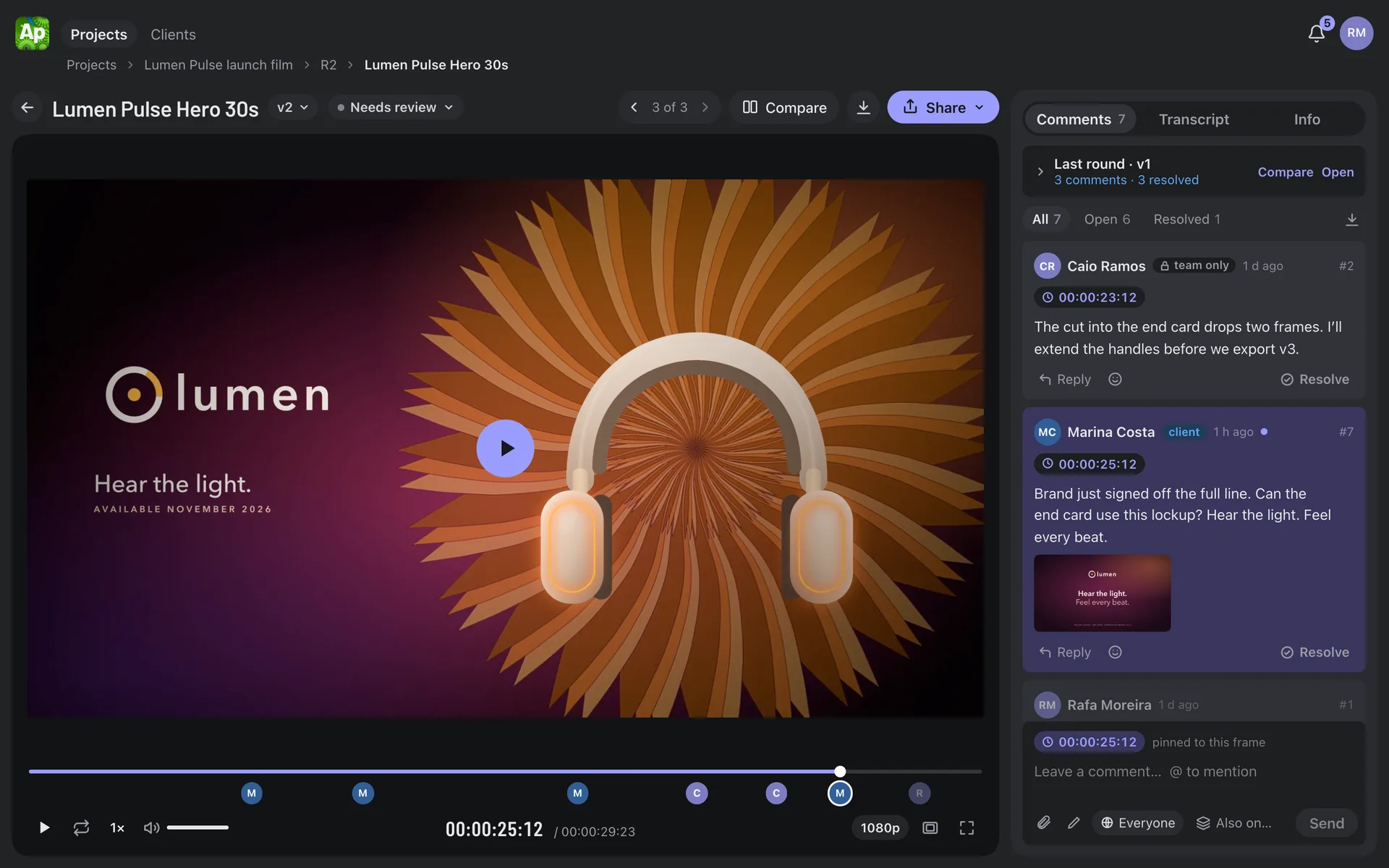
O player: comentários presos no quadro, notas só do time e uma referência colada pelo cliente.

Telas com dados de demonstração, de clientes inventados.

Em seis passosComo funciona

  1. 01Suba os arquivosCrie o projeto, as pastas de rodada e arraste os cortes: vídeo, imagens ou PDFs. As cópias de revisão saem sozinhas.
  2. 02Revise por dentroO time comenta no quadro exato, desenha, deixa notas só do time e marca o status de cada arquivo.
  3. 03CompartilheEscolha os arquivos e mande um link ou a página do cliente: aberto, com senha ou por convite com código no email.
  4. 04O cliente revisaEm qualquer navegador, até no celular: assiste, comenta no quadro, desenha, cola um print e compara com a rodada anterior.
  5. 05RespondaOs comentários chegam no sino e no app do computador. O time responde, resolve e sobe a v2 na próxima rodada.
  6. 06AproveCada pessoa aprova cada versão, e a aprovação fica guardada como recibo.
O que tem dentro

Recursos

Comentário no quadro exato
Preso num quadro ou num trecho, com timecode. Pinos nas imagens e comentários por página nos PDFs.
Desenho no quadro
Caneta, seta, linha e retângulo, em 8 cores. O desenho fica no quadro em que foi feito.
Referências coladas
Cole um print ou anexe imagens em qualquer comentário, pro time e pro cliente.
Versões e comparação
As versões vêm do nome do arquivo e das pastas de rodada. Compare lado a lado ou com a cortina.
Links e página do cliente
Aberto, com senha ou só pra convidados, com download e validade. Cada visita e aprovação fica registrada.
Aprovação por pessoa
Cada pessoa aprova cada versão, com desfazer. Todo mundo vê o que ainda espera por ele.
Storyboards
Monte com imagens, ou importe do Google Slides, e gere um PDF que vai pra revisão.
Legendas e busca
Quando você pede, o Aprova transcreve o áudio no servidor da Boldo: legenda, transcrição e busca.
Pra edição
Exporte os comentários em PDF, planilha, marcadores do Premiere ou EDL do Resolve.
Lixeira
O arquivo apagado espera 30 dias, com os comentários e as aprovações.

Onde roda

Web
aprova.boldo.ag pro time. O cliente abre o link em qualquer navegador, até no celular.
Mac e Windows
O app mostra os comentários novos no Dock ou na barra de tarefas, avisa com notificação e se atualiza sozinho. A versão do Mac é assinada e autenticada pela Apple.
Claude
Um conector pro Claude (MCP). De propósito, ele não cria links de revisão.

Segurança

O time entra com a Conta Boldo (senha e segundo passo). Os papéis são conferidos de novo a cada 10 minutos.
O cliente não precisa de conta. A senha do link fica guardada como hash, o código por email vale 10 minutos, e desligar o link corta o acesso na hora.
O cliente só vê os arquivos do link dele e só os comentários públicos. As notas do time nunca saem do time.
Vídeos e imagens ficam no Cloudflare R2. Os endereços pra assistir e baixar são assinados e vencem.
As páginas de link do cliente não aparecem nos buscadores, e o link não vaza pra outros sites.
A transcrição roda no servidor da própria Boldo. O vídeo do cliente nunca vai pra um serviço de fora.
Seus dados

O que o Boldo Aprova faz com a sua conta Google

Política de Privacidade →

Quando você conecta o Google Slides, o Aprova guarda a permissão no servidor dele, criptografada (AES-256-GCM), pra você poder importar de novo depois. Os slides importados viram imagens dentro do storyboard e ficam lá até você apagar o storyboard ou o projeto.

Nada mais da sua conta Google fica guardado. O "Disconnect Google", na janela de importar, tira a permissão no Google e apaga a daqui. Você também pode tirar o acesso em myaccount.google.com/permissions.

Detalhes técnicos: as permissões do Google
presentations.readonlyImportar um storyboard do Google Slides. Depois que você clica em "Connect Google Slides", o Aprova lê só a apresentação que você escolhe e as páginas que você pede (até 40), e transforma cada slide numa cena. Ele nunca edita as suas apresentações. O Google não é usado pra entrar no app.