Sincroniza
O Google Drive no Finder do Mac, e backup agendado das suas pastas.
O Google Driveno Finder
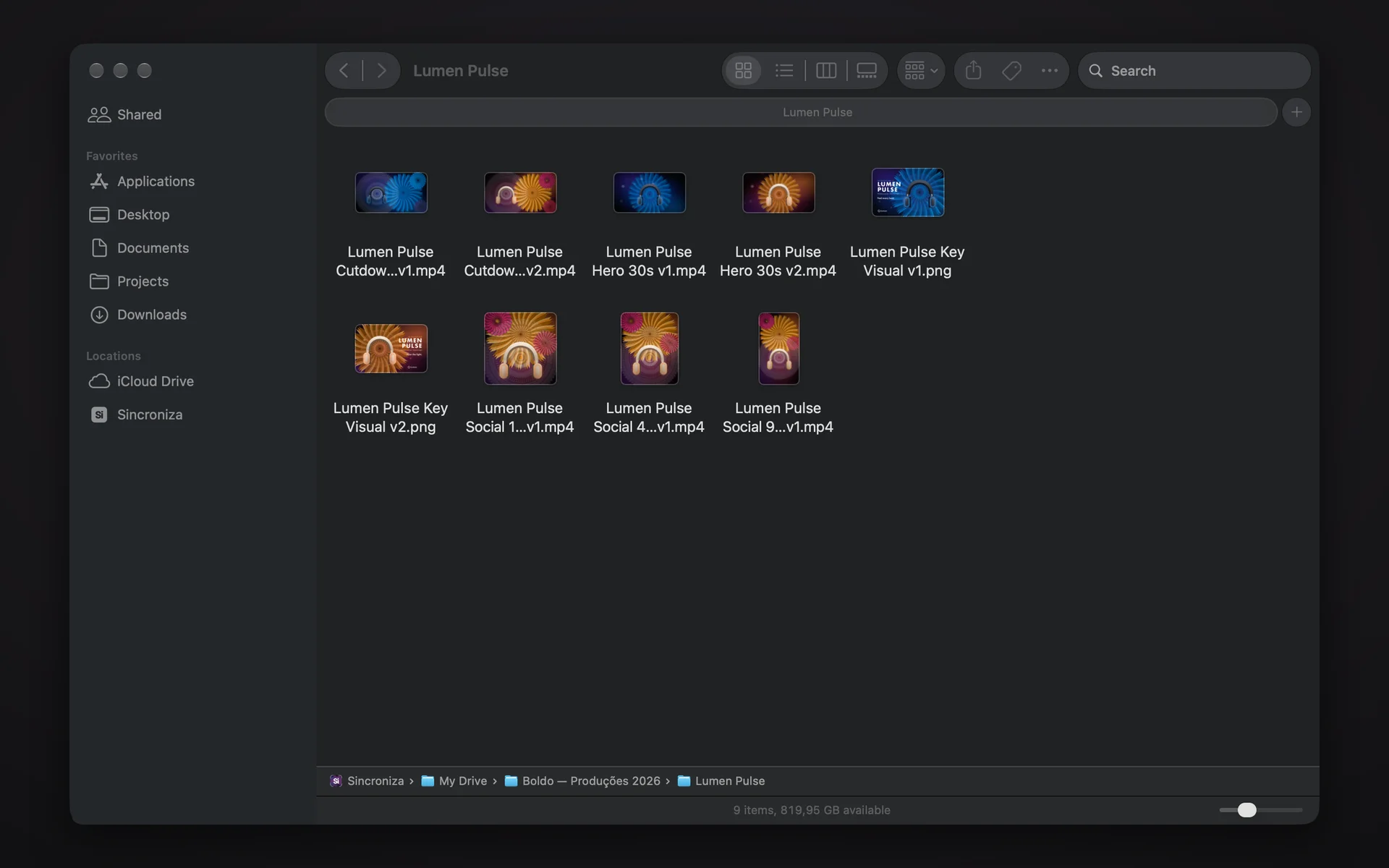
O Sincroniza é um app da barra de menus do Mac, com dois trabalhos. Ele coloca o seu Google Drive no Finder, com o Meu Drive, os drives compartilhados e os arquivos compartilhados com você, e baixa cada arquivo só quando você abre.
Ele também faz backup das pastas que você escolhe pro Google Drive, toda semana ou quando você pede. Cada envio é confirmado no Drive antes de qualquer outra coisa, e depois, se você quiser, o Sincroniza libera o espaço no Mac.
O time da Boldo, e profissionais de Mac com projetos grandes cujo arquivo já mora no Google Drive. Está em beta fechado.
Telas com dados de demonstração, de clientes inventados.
Em seis passosComo funciona
- 01InstaleArraste o Sincroniza pra Aplicativos e abra. Ele mora na barra de menus.
- 02Entre com o GoogleA janela segura de login da Apple abre a tela de permissão do Google. A permissão fica nas Chaves do Mac.
- 03O Drive no FinderO Sincroniza aparece em Locais, no Finder. Abra um arquivo pra baixar, ou deixe ele offline.
- 04Escolha o backupAs pastas do Mac e uma pasta de destino no Meu Drive, com padrões pra ignorar.
- 05RodeToda semana, no dia e na hora que você escolher, ou no Backup Now. O teste mostra antes o que subiria.
- 06Libere espaçoOs arquivos confirmados no Drive podem sair do Mac. As pastas mexidas nos últimos dias ficam.
Recursos
Onde roda
Segurança
O Sincroniza roda inteiro no seu Mac e fala direto com o Google Drive: os seus arquivos e a permissão do Google nunca vão pra um servidor da Boldo.
No Mac ele guarda a permissão, nas Chaves; um banco local com as pastas do backup, a lista dos arquivos que subiram e o histórico de cada rodada; a lista de arquivos do Drive que o Finder mostra; e as cópias dos arquivos que você abriu ou deixou offline.
Dá pra limpar o cache, zerar os bancos ou tirar o Sincroniza do Finder dentro do app. Sair da conta apaga a permissão do Mac; pra tirar também no Google, use myaccount.google.com/permissions.
Detalhes técnicos: as permissões do Google
driveMostrar o seu Google Drive inteiro no Finder, abrir e editar esses arquivos pelo Finder, e fazer backup das pastas que você escolhe numa pasta do Drive. O Finder precisa chegar a todo arquivo que você vê no Drive, não só aos que o app criou, e por isso uma permissão menor não basta.